VPN расширение Microsoft Edge: как выбрать и установить

Разбираемся, как выбрать VPN-расширение для Microsoft Edge, установить его и проверить настройки безопасности.
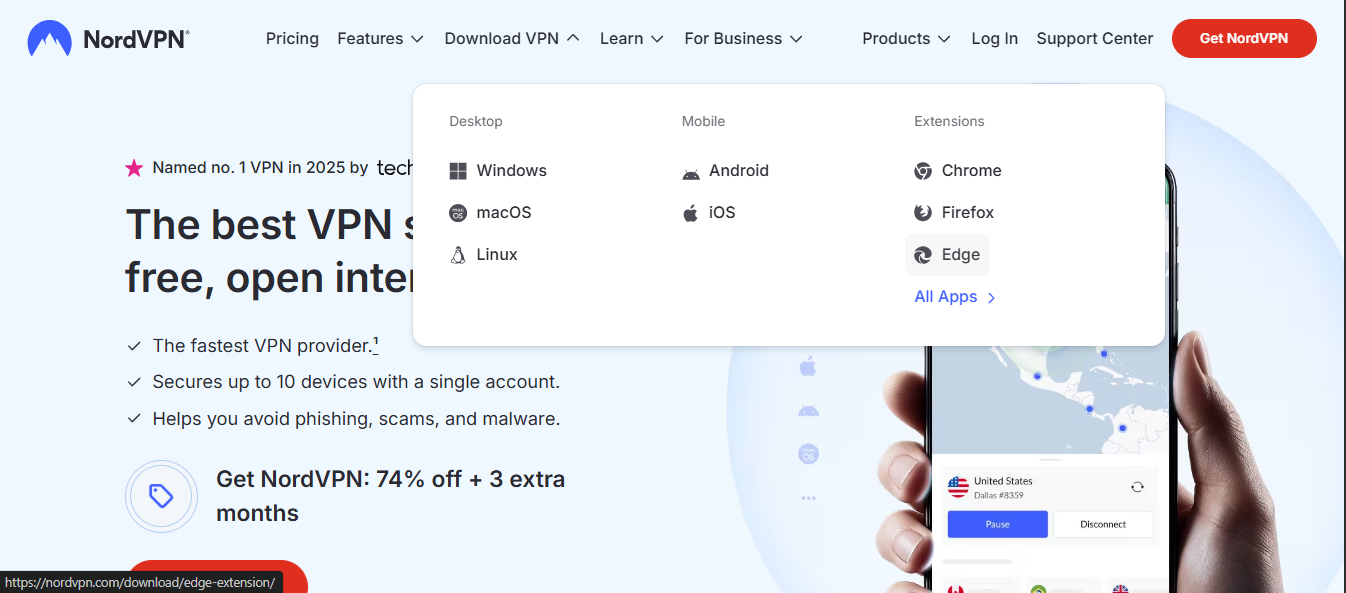
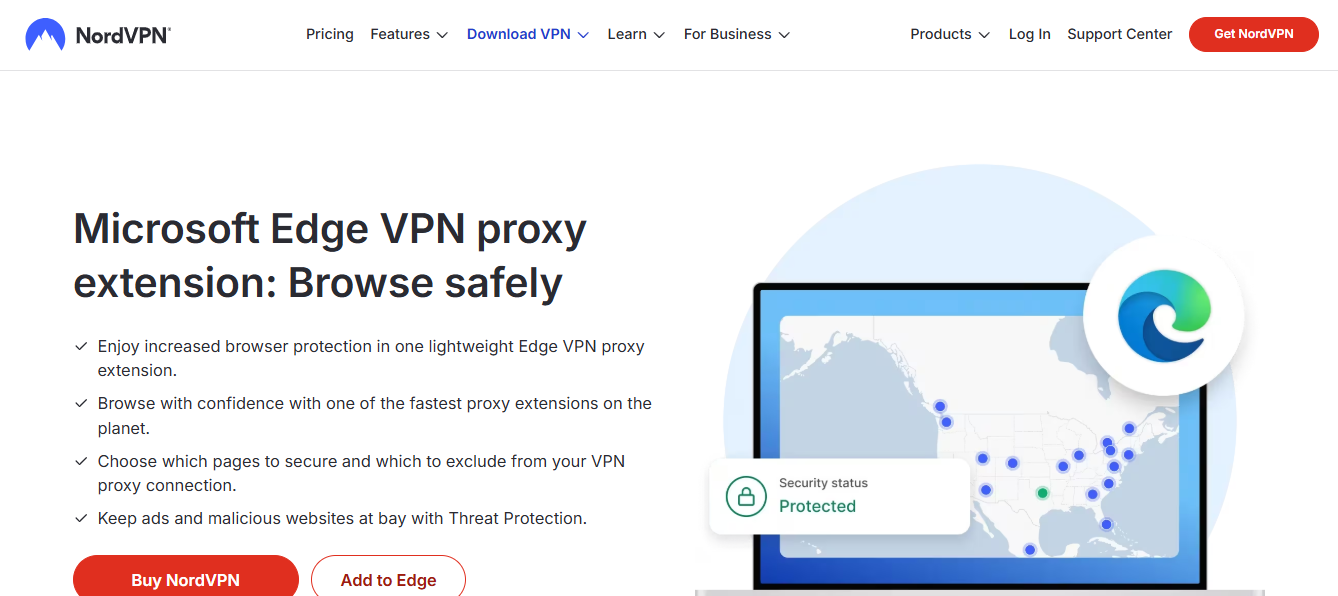
VPN расширение Microsoft Edge помогает защитить браузерный трафик и изменить видимый для сайтов IP-адрес. Установить его можно из каталога Edge Add-ons: выберите подходящее расширение, добавьте его в браузер и подключитесь к серверу. Перед этим проверьте, какие данные собирает сервис, что входит в бесплатную версию и распространяется ли защита только на браузер.

Рекомендуем: Быстрый и безопасный VPN — Надёжное шифрование, без логов и приложения для всех устройств. Работает там, где сайты заблокированы. Подробнее →
Сравнение типов VPN-решений для Microsoft Edge
| Вариант | Где работает | Установка | Защита трафика | Что учитывать |
|---|---|---|---|---|
| Расширение VPN | Только в Edge | Через Edge Add-ons | Обычно только трафик браузера | Не защищает другие приложения |
| Приложение VPN | На всём устройстве | С сайта или из магазина приложений | Трафик устройства | Может требовать отдельной настройки |
| Встроенная функция браузера | В браузере | Включается в настройках, если доступна | Зависит от функции | Не всегда является полноценным VPN |
| Прокси в расширении | Только в браузере | Через расширение | Может менять маршрут трафика | Защита зависит от сервиса |
| Бесплатный вариант | Обычно только в браузере | Через магазин или сайт сервиса | Зависит от условий сервиса | Проверьте ограничения и политику данных |
| Платный вариант | В браузере или на устройстве | Через сервис провайдера | Зависит от продукта | Уточните цену и условия подписки |
| VPN | Obfuscation | From / month | Plan | Free plan | Refund | Alipay | UnionPay | Crypto | Website opens in China | Trustpilot | |
|---|---|---|---|---|---|---|---|---|---|---|---|
 NordVPN | Turn on manually Obfuscated Servers / NordWhisper | $3.49/mo | 27 months: $94.23 | No | 30 days | ? | ✗ | ✓ | ✓ | ✗ Blocked | 4.2/5 (51,628 reviews) |
 Windscribe | Turn on manually Stealth / WStunnel | $5.75/mo | 12 months: $69 | Yes | See site | ✗ | ✗ | ✗ | ✓ | ✗ Blocked | 4.7/5 (13,355 reviews) |
 ZoogVPN | Turn on manually Shadow | $2.49/mo | 27 months: $59.99 | Yes | 7 days | ✓ | ✓ | ✓ | ✓ | Official site blocked; our special link opens (4.4 s) | 4.2/5 (195 reviews) |
 ExpressVPN | ✓ On by default all servers | $3.00/mo | 28 months: $84 | No | 30 days | ✗ | ✗ | ✓ | ✗ | ✗ Blocked | 4.4/5 (29,706 reviews) |
 Surfshark | ✓ On by default Camouflage, with OpenVPN | See site | See site | No | 30 days | ✗ | ✗ | ✗ | ✓ | ✗ Blocked | 4.3/5 (31,823 reviews) |
 Proton VPN | Turn on manually Stealth, free plan too | $2.99/mo | 12 months: $35.88 | Yes | 30 days | ✗ | ✗ | ✗ | ✓ | ✗ Blocked | 2.1/5 (1,040 reviews) |
 Astrill VPN | Turn on manually StealthVPN / OpenWeb | $12.50/mo | 24 months: $300 | No | See site | ✗ | ✗ | ✗ | ✓ | ✗ Blocked | 1.3/5 (110 reviews) |
 Private Internet Access | Turn on manually Shadowsocks, OpenVPN only | $2.03/mo | 40 months: $81.2 | No | 30 days | ✗ | ✗ | ✗ | ✗ | ✗ Blocked | 4.2/5 (11,033 reviews) |
 CyberGhost | Turn on manually selected servers | $2.19/mo | 28 months: $61.32 | No | 45 days | ✗ | ✗ | ✗ | ✓ | ✗ Blocked | 4.0/5 (24,178 reviews) |
 PureVPN | Turn on manually switch to OpenVPN | $1.69/mo | 60 months: $101.55 | No | 31 days | ? | ? | ✗ | ✓ | ✗ Blocked | 4.4/5 (17,994 reviews) |
 AdGuard VPN | ✓ On by default TrustTunnel | $2.99/mo | 24 months: $71.76 | Yes | 30 days | ✓ | ✗ | ✓ | ✓ | Official site blocked; our special link opens (3.7 s) | 4.3/5 (290 reviews) |
 Mullvad | Turn on manually QUIC / Shadowsocks / LWO | $5.61/mo | €5/mo | No | 14 days | ✗ | ✗ | ✗ | ✓ | ✗ Blocked | 3.2/5 (192 reviews) |
 StrongVPN | Turn on manually Scramble, OpenVPN TCP | See site | See site | No | 30 days | ✓ | ✗ | ✗ | ✗ | ✗ Blocked | 4.4/5 (2,695 reviews) |
 LightXtreme 闪连 | Not listed | $7.08/mo | 12 months: $84.99 | Yes | 30 days | ✓ | ✓ | ✓ | ✓ | ✓ Yes (3.5 s) | No page |
Prices checked 2026-11-10 on each vendor's pricing page (cheapest long plan, USD). Check the vendor's checkout for the final price.
Obfuscation checked 2026-11-14 on each vendor's site and help center: "on by default" = nothing to set; "turn on manually" = switch protocol or mode in settings; "not listed" = the vendor describes no obfuscation.
Payment methods checked 2026-11-10 on each vendor's payment pages: all 14 take cards and PayPal; ✗ = not listed, ? = the vendor's own pages disagree.
China access: whether the official website opens from mainland China networks (tests the website only, not the VPN connection). Last checked 2026-11-18 01:02 Beijing time.
Trustpilot score and review count checked 2026-11-10.
Что делает VPN-расширение
Обычно расширение перенаправляет трафик Microsoft Edge через сервер VPN. Сайты видят IP-адрес сервера, а не исходный адрес пользователя. Это может помочь при подключении через общественную сеть Wi-Fi или при необходимости изменить виртуальное местоположение для браузерных сервисов.
Важно различать расширение и полноценное VPN-приложение. Расширение, как правило, действует только внутри браузера. Другие приложения на компьютере могут продолжать подключаться к интернету напрямую. Если нужна защита всего устройства, проверьте, предлагает ли сервис отдельное приложение и как оно работает.
VPN также не делает пользователя полностью анонимным. Сайты могут распознавать аккаунт, файлы cookie и другие параметры браузера. Для дополнительной защиты важны настройки конфиденциальности, надёжные пароли и осторожность при переходе по ссылкам.
Какие варианты доступны в Edge Add-ons
В каталоге Microsoft Edge Add-ons представлены разные расширения, включая VeePN, 1VPN, Browsec, NordVPN и Windscribe. Их возможности и условия могут различаться, поэтому сравнивайте не только наличие бесплатного режима, но и правила обработки данных, выбор локаций и требования к аккаунту. VPN для Edge: как выбрать и установить расширение
| Расширение | Что указано в описании | Что проверить перед установкой |
|---|---|---|
| VeePN | Бесплатное VPN-расширение для Edge | Условия бесплатного режима, доступные функции и политику конфиденциальности |
| 1VPN | Перенаправляет трафик браузера через защищённый сервер; в описании указано, что сервис бесплатный | Какие ограничения действуют и какие сведения собираются |
| Browsec | Упоминаются бесплатное использование без регистрации и защита IP | Доступность нужных локаций и актуальные условия сервиса |
| NordVPN | Расширение для Microsoft Edge с акцентом на безопасность и скорость | Какие функции доступны в расширении и требуется ли подписка |
| Windscribe | Указаны выбор локации и функции для работы с рекламой и трекерами | Что входит в бесплатную версию и как настраивается защита |
Описания в каталоге, отправная точка, а не гарантия конкретного результата. Скорость зависит от соединения и выбранного сервера, а доступность функций может меняться. Актуальные условия лучше проверять на странице расширения и на сайте разработчика.
Что проверить перед установкой VPN-расширения
| Критерий | На что обратить внимание | Хороший признак | Повод проверить подробнее |
|---|---|---|---|
| Разработчик | Кто выпустил расширение | Известный провайдер | Неясное название или сайт |
| Разрешения | К каким данным запрашивается доступ | Запросы соответствуют функциям | Избыточный доступ к сайтам |
| Политика конфиденциальности | Какие данные собираются | Условия изложены ясно | Нет понятного описания обработки данных |
| Репутация | Отзывы и история продукта | Стабильная работа и содержательные отзывы | Много похожих жалоб |
| Ограничения | Лимиты трафика и функций | Условия доступны заранее | Ограничения не раскрыты |
| Защита соединения | Как сервис обрабатывает трафик | Описание защиты и её границ | Только общие обещания без деталей |
| Совместимость | Поддержка Edge | Расширение доступно в Edge Add-ons | Установка предлагается из сомнительного источника |
Как установить VPN-расширение
- Откройте Microsoft Edge Add-ons и найдите нужный VPN-сервис.
- Перейдите на страницу расширения и изучите описание, разрешения и сведения о разработчике.
- Нажмите кнопку добавления в Edge и подтвердите установку.
- Откройте значок расширения на панели браузера.
- Если требуется, войдите в аккаунт или зарегистрируйтесь; затем выберите доступную локацию.
- Нажмите кнопку подключения и проверьте, что расширение показывает активное соединение.
Если значок не отображается, откройте меню расширений Edge и закрепите его на панели. Не устанавливайте расширение из случайных файлов или сомнительных сайтов: используйте официальный каталог и убедитесь, что выбрали продукт правильного разработчика.
Как выбрать подходящий вариант
Сначала определите задачу. Для периодической защиты браузера может подойти простое расширение. Если нужно направлять через VPN трафик других программ, ищите полноценное приложение для устройства. Для постоянного использования особенно важны прозрачные условия и понятная политика конфиденциальности. ВПН для браузера Edge: как выбрать и настроить расширение
Перед установкой оцените:
- Политику конфиденциальности. Посмотрите, какие данные сервис собирает и как долго хранит.
- Разрешения. Сопоставьте запрашиваемый доступ с функциями расширения.
- Условия бесплатного режима. Уточните ограничения, доступные локации и необходимость регистрации.
- Репутацию разработчика. Проверяйте страницу продукта, сведения о компании и историю обновлений.
- Поддержку и настройки. Полезно заранее понять, как отключить соединение и куда обращаться при проблеме.
Не ориентируйтесь только на слова «бесплатный» или «быстрый». Бесплатное расширение может иметь ограничения, а обещания обхода блокировок или работы с конкретными сайтами не гарантируют, что доступ будет стабильным во всех сетях и регионах.
Безопасность и возможные ограничения
VPN меняет маршрут трафика, но не устраняет все риски. Используйте сайты с HTTPS, не вводите конфиденциальные данные на незнакомых страницах и помните, что авторизованный аккаунт всё равно может раскрывать вашу личность сайту.
После подключения проверьте, что расширение действительно активно и выбранная локация отображается в его интерфейсе. Если соединение нестабильно, попробуйте другую доступную локацию или отключите расширение и проверьте обычное подключение. При использовании рабочего или учебного устройства учитывайте правила организации: VPN может быть запрещён или ограничен. Расширение ВПН для Edge: как выбрать и установить
Если расширение не подключается
- Перезагрузите страницу расширения и проверьте интернет-соединение.
- Убедитесь, что Edge обновлён и расширение включено.
- Попробуйте другую локацию, если она доступна.
- Проверьте, не конфликтует ли VPN с другим прокси или VPN-приложением.
- Если проблема остаётся, обратитесь к инструкциям разработчика.
Порядок установки и первичной проверки
| Шаг | Действие | Что проверить |
|---|---|---|
| 1 | Откройте Edge Add-ons | Адрес официального магазина |
| 2 | Найдите расширение | Точное название и разработчика |
| 3 | Изучите описание и разрешения | Запрашиваемый доступ и условия |
| 4 | Выберите подходящий вариант | Ограничения бесплатного плана и подписку |
| 5 | Нажмите кнопку установки | Запрос браузера на добавление |
| 6 | Подтвердите установку | Расширение появилось в Edge |
| 7 | Откройте расширение | Условия входа или настройки |
| 8 | Подключитесь и проверьте работу | Изменился ли статус соединения |
| 9 | Проверьте охват защиты | Защищён ли только браузер или всё устройство |
Рекомендация
Для начала выберите VPN расширение Microsoft Edge в официальном каталоге и сравните его политику конфиденциальности, разрешения и условия бесплатного доступа. VeePN, 1VPN, Browsec, NordVPN и Windscribe, варианты, которые можно изучить, но подходящий выбор зависит от вашей задачи. Если нужна защита не только браузера, рассмотрите VPN-приложение для всего устройства.
Aleks gizlilik araçları hakkında yazar.