Расширение ВПН для Edge: как выбрать и установить
Разбираем, как выбрать расширение VPN для Microsoft Edge, установить его и проверить настройки безопасности.
Расширение VPN для Edge помогает подключаться к сайтам через VPN-сервер прямо из браузера. Чтобы начать, выберите сервис, найдите его расширение в Microsoft Edge Add-ons, нажмите «Получить» и войдите в аккаунт, если это требуется. Среди вариантов, представленных в поисковой выдаче, есть VeePN, Browsec, Surfshark, Windscribe и 1ClickVPN. Перед установкой сравните их функции и выясните, какие данные они защищают.

Рекомендуем: Быстрый и безопасный VPN — Надёжное шифрование, без логов и приложения для всех устройств. Работает там, где сайты заблокированы. Подробнее →
Сравнение VPN-расширения и приложения VPN
| Критерий | Расширение для Edge | Приложение VPN |
|---|---|---|
| Где работает | В браузере Edge | На устройстве |
| Защищаемый трафик | Обычно только трафик браузера | Может охватывать трафик устройства |
| Установка | Через магазин расширений Edge | Через сайт или магазин приложений |
| Запуск | Из панели Edge | Из приложения |
| Настройки | Для браузера | Для устройства и соединения |
| Другие приложения | Обычно не защищает | Может защищать |
| Удобство для браузера | Быстрый доступ в Edge | Нужно открыть приложение |
| Подходит для | Защиты браузерного трафика | Защиты всего устройства |
Что делает VPN-расширение для Edge
Расширение добавляется в браузер и позволяет включать VPN, выбирать доступную локацию и управлять подключением, не открывая отдельное приложение. Это может пригодиться, если вы хотите изменить видимый для сайтов IP-адрес или пользоваться браузером через защищённое соединение в публичной Wi-Fi-сети.
Важно понимать разницу между расширением и VPN-приложением. Расширение обычно влияет на трафик браузера Edge, тогда как приложение может направлять через VPN соединения других программ на устройстве. Конкретные возможности зависят от сервиса и его настроек.
VPN не заменяет все меры безопасности: он не гарантирует анонимность, не защищает от каждого вредоносного файла и не отменяет необходимость использовать надёжные пароли и обновлять браузер.
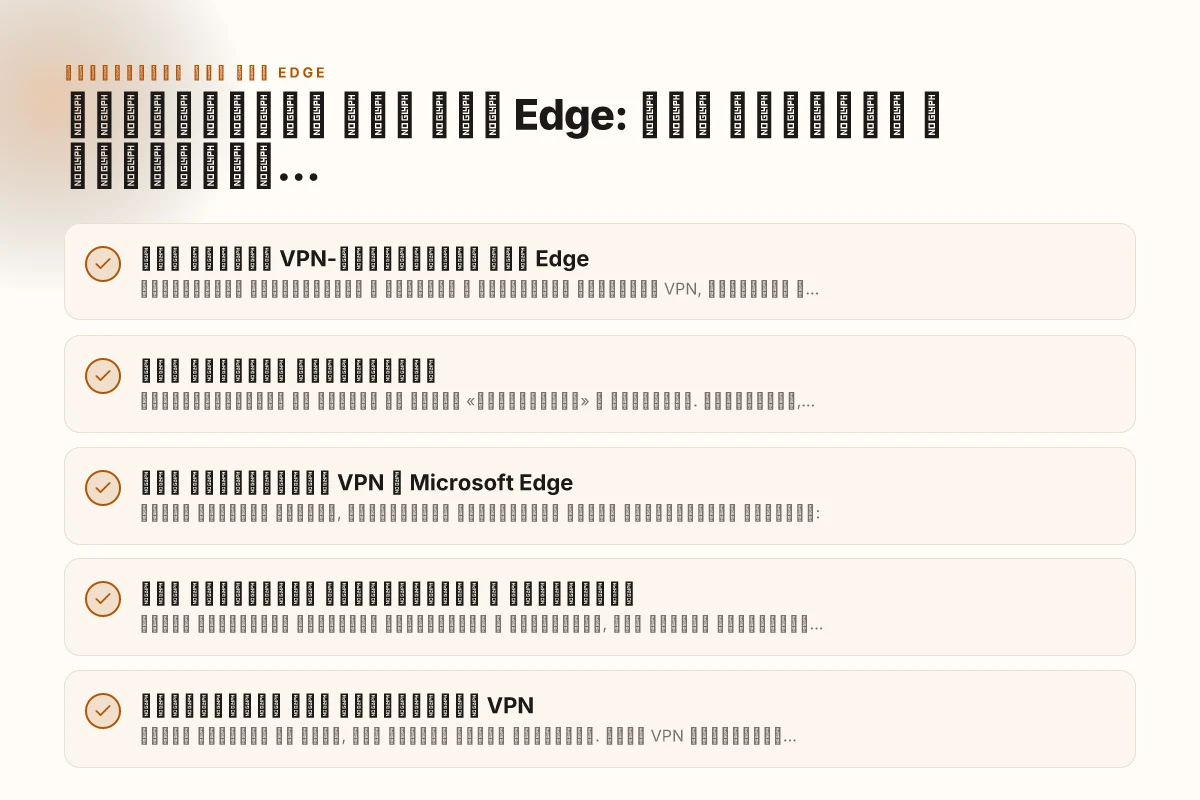
Как выбрать расширение
Ориентируйтесь не только на слово «бесплатный» в описании. Проверьте, какие условия действуют для бесплатного тарифа, нужна ли регистрация, доступны ли нужные локации и есть ли ограничения на использование. Не менее важны понятная политика конфиденциальности и сведения о том, какие данные сервис собирает. Добавление или изменение VPN-подключения Windows 10: пошаговая инструкция
В поисковой выдаче перечислены такие варианты:
| Сервис | Что указано в результатах поиска | На что обратить внимание |
|---|---|---|
| VeePN | Бесплатное VPN-расширение для Edge | Проверьте условия тарифа и политику обработки данных |
| Browsec | Бесплатное расширение на русском языке; заявлена возможность использования без регистрации | Уточните актуальные ограничения бесплатной версии |
| Surfshark | Расширение для защиты при просмотре веб-страниц, в том числе через публичный Wi-Fi | Проверьте, требуется ли аккаунт или подписка |
| Windscribe | Для Edge заявлены выбор локации, блокировка рекламы и трекеров | Изучите доступность функций и условия тарифа |
| 1ClickVPN | Предлагает установить расширение через магазин Edge и выбрать локацию | Проверьте настройки конфиденциальности и ограничения |
Описание в магазине, отправная точка, а не гарантия того, что функция доступна без оплаты или работает одинаково во всех регионах. Перед установкой прочитайте разрешения расширения и отзывы пользователей.
Как установить VPN в Microsoft Edge
Самый простой способ, установить дополнение через официальный магазин:
- Откройте Microsoft Edge Add-ons.
- Найдите сервис по названию, например Browsec или Windscribe.
- Проверьте имя разработчика, описание и разрешения.
- Нажмите «Получить» и подтвердите установку.
- Откройте значок расширения на панели браузера.
- Войдите в аккаунт или создайте его, если сервис этого требует.
- Выберите доступную локацию и включите подключение.
Если расширение загружается с сайта сервиса, убедитесь, что это официальный сайт, и переходите из его раздела для Edge. Не устанавливайте похожие дополнения от неизвестных разработчиков: название и значок могут имитировать популярный продукт. Добавление или изменение VPN-подключения в Windows 11: пошаговая инструкция
Как проверить подключение и настройки
После установки откройте расширение и проверьте, что статус показывает активное соединение. Затем можно проверить внешний IP-адрес с помощью подходящего веб-сервиса и убедиться, что он изменился. Если подключение не работает, попробуйте другую локацию, перезапустите браузер или проверьте, не мешает ли расширению другое дополнение.
Также обратите внимание на следующие параметры:
- Автоматическое подключение: полезно, если вы хотите включать VPN при запуске браузера.
- Разрешения: расширению должны быть доступны только необходимые для его работы функции.
- Защита от утечек: выясните, предусмотрена ли она и как настраивается.
- Блокировка рекламы и трекеров: это отдельная функция, а не обязательное свойство VPN.
- Работа при сбое: проверьте, что происходит, если VPN-соединение неожиданно прерывается.
Если расширение требует неожиданного доступа или навязчиво предлагает установить неизвестные программы, лучше отказаться от него и выбрать другой вариант.
Расширение или приложение VPN
Выбор зависит от того, что именно нужно защищать. Если VPN требуется только для веб-сёрфинга в Edge, расширения может быть достаточно. Если нужно направлять через VPN трафик других приложений, рассмотрите отдельное приложение сервиса и уточните его совместимость с вашим устройством. VPN расширение для Edge: как выбрать и установить
Не устанавливайте несколько VPN-расширений одновременно без необходимости: они могут конфликтовать и затруднять диагностику подключения. Если используете приложение и расширение одного сервиса, проверьте рекомендации производителя по совместной работе.
Установка и проверка VPN-расширения
| Шаг | Что сделать | Что проверить |
|---|---|---|
| 1. Открыть магазин | Перейти в магазин расширений Edge | Это официальное расширение |
| 2. Найти расширение | Ввести название VPN-сервиса | Совпадает ли разработчик |
| 3. Установить | Нажать «Получить» и подтвердить установку | Расширение появилось в Edge |
| 4. Открыть | Нажать значок расширения | Загрузилась панель управления |
| 5. Войти | Указать данные учётной записи, если требуется | Вход выполнен |
| 6. Выбрать сервер | Выбрать доступное расположение | Сервер выбран |
| 7. Подключиться | Нажать кнопку подключения | Отображается активное соединение |
| 8. Проверить настройки | Открыть параметры расширения | Выбраны нужные параметры защиты |
Рекомендация
Для начала выберите расширение в официальном магазине Microsoft Edge, сравните разрешения, условия бесплатного использования и политику конфиденциальности. VeePN, Browsec, Surfshark, Windscribe и 1ClickVPN представлены в результатах поиска как варианты для Edge, но подходящий выбор зависит от ваших задач. Если требуется защита всего устройства, а не только браузера, проверьте, предлагает ли сервис отдельное VPN-приложение.
Zeynep VPN hizmetlerini test eder.