Добавление или изменение VPN-подключения в Windows 11: пошаговая инструкция
Как создать, настроить, изменить и удалить VPN-подключение в Windows 11 с помощью встроенных параметров системы.
Чтобы добавить или изменить VPN-подключение в Windows 11, откройте «Параметры» → «Сеть и Интернет» → «VPN». Для создания профиля нажмите «Добавить VPN», заполните сведения, предоставленные вашим провайдером или администратором, и сохраните настройки. Для редактирования выберите существующее подключение и откройте его дополнительные параметры. Ниже, подробная инструкция и пояснения к основным полям.

Рекомендуем: Быстрый и безопасный VPN — Надёжное шифрование, без логов и приложения для всех устройств. Работает там, где сайты заблокированы. Подробнее →
Способы добавить VPN-подключение в Windows 11
| Способ | Где начать | Что потребуется | Преимущества | Ограничения |
|---|---|---|---|---|
| Через «Параметры» | Сеть и Интернет → VPN | Данные от VPN-провайдера | Встроенный интерфейс Windows | Параметры зависят от провайдера |
| Через приложение провайдера | Сайт или Microsoft Store | Учетная запись провайдера | Настройка может быть автоматической | Нужна установка приложения |
| Встроенный клиент Windows | Форма добавления VPN | Адрес сервера и тип VPN | Не требует отдельного клиента | Может потребоваться дополнительная настройка |
| Рабочий VPN | Инструкция ИТ-отдела | Сервер и данные входа | Настроен для организации | Требования задает организация |
| VPN для личного использования | Инструкция сервиса | Данные подписки и сервера | Подходит для личной учетной записи | Доступность функций зависит от сервиса |
| Ручная настройка | Форма VPN в «Параметрах» | Параметры подключения | Можно изменить профиль вручную | Нужно точно знать параметры |
| VPN | Obfuscation | From / month | Plan | Free plan | Refund | Alipay | UnionPay | Crypto | Website opens in China | Trustpilot | |
|---|---|---|---|---|---|---|---|---|---|---|---|
 ZoogVPN | Turn on manually Shadow | $2.49/mo | 27 months: $59.99 | Yes | 7 days | ✓ | ✓ | ✓ | ✓ | Official site blocked; our special link opens (4.4 s) | 4.2/5 (195 reviews) |
 NordVPN | Turn on manually Obfuscated Servers / NordWhisper | $3.49/mo | 27 months: $94.23 | No | 30 days | ? | ✗ | ✓ | ✓ | ✗ Blocked | 4.2/5 (51,628 reviews) |
 ExpressVPN | ✓ On by default all servers | $3.00/mo | 28 months: $84 | No | 30 days | ✗ | ✗ | ✓ | ✗ | ✗ Blocked | 4.4/5 (29,706 reviews) |
 Surfshark | ✓ On by default Camouflage, with OpenVPN | See site | See site | No | 30 days | ✗ | ✗ | ✗ | ✓ | ✗ Blocked | 4.3/5 (31,823 reviews) |
 Proton VPN | Turn on manually Stealth, free plan too | $2.99/mo | 12 months: $35.88 | Yes | 30 days | ✗ | ✗ | ✗ | ✓ | ✗ Blocked | 2.1/5 (1,040 reviews) |
 Astrill VPN | Turn on manually StealthVPN / OpenWeb | $12.50/mo | 24 months: $300 | No | See site | ✗ | ✗ | ✗ | ✓ | ✗ Blocked | 1.3/5 (110 reviews) |
 Private Internet Access | Turn on manually Shadowsocks, OpenVPN only | $2.03/mo | 40 months: $81.2 | No | 30 days | ✗ | ✗ | ✗ | ✗ | ✗ Blocked | 4.2/5 (11,033 reviews) |
 CyberGhost | Turn on manually selected servers | $2.19/mo | 28 months: $61.32 | No | 45 days | ✗ | ✗ | ✗ | ✓ | ✗ Blocked | 4.0/5 (24,178 reviews) |
 PureVPN | Turn on manually switch to OpenVPN | $1.69/mo | 60 months: $101.55 | No | 31 days | ? | ? | ✗ | ✓ | ✗ Blocked | 4.4/5 (17,994 reviews) |
 AdGuard VPN | ✓ On by default TrustTunnel | $2.99/mo | 24 months: $71.76 | Yes | 30 days | ✓ | ✗ | ✓ | ✓ | Official site blocked; our special link opens (3.7 s) | 4.3/5 (290 reviews) |
 Mullvad | Turn on manually QUIC / Shadowsocks / LWO | $5.61/mo | €5/mo | No | 14 days | ✗ | ✗ | ✗ | ✓ | ✗ Blocked | 3.2/5 (192 reviews) |
 Windscribe | Turn on manually Stealth / WStunnel | $5.75/mo | 12 months: $69 | Yes | See site | ✗ | ✗ | ✗ | ✓ | ✗ Blocked | 4.7/5 (13,355 reviews) |
 StrongVPN | Turn on manually Scramble, OpenVPN TCP | See site | See site | No | 30 days | ✓ | ✗ | ✗ | ✗ | ✗ Blocked | 4.4/5 (2,695 reviews) |
 LightXtreme 闪连 | Not listed | $7.08/mo | 12 months: $84.99 | Yes | 30 days | ✓ | ✓ | ✓ | ✓ | ✓ Yes (3.5 s) | No page |
Prices checked 2026-11-10 on each vendor's pricing page (cheapest long plan, USD). Check the vendor's checkout for the final price.
Obfuscation checked 2026-11-14 on each vendor's site and help center: "on by default" = nothing to set; "turn on manually" = switch protocol or mode in settings; "not listed" = the vendor describes no obfuscation.
Payment methods checked 2026-11-10 on each vendor's payment pages: all 14 take cards and PayPal; ✗ = not listed, ? = the vendor's own pages disagree.
China access: whether the official website opens from mainland China networks (tests the website only, not the VPN connection). Last checked 2026-11-18 01:02 Beijing time.
Trustpilot score and review count checked 2026-11-10.
Как добавить VPN-подключение
- Откройте меню «Пуск» и выберите «Параметры». Для быстрого перехода можно нажать сочетание клавиш Win + I.
- Перейдите в раздел «Сеть и Интернет» → «VPN».
- Нажмите «Добавить VPN».
- Заполните форму настройки.
- Нажмите «Сохранить».
В поле поставщика обычно выбирают «Windows (встроенный)». Этот вариант позволяет настроить поддерживаемое системой подключение вручную, без отдельного приложения для управления профилем.
Важно: Windows не предоставляет адрес VPN-сервера и учётные данные. Их необходимо заранее запросить у поставщика услуги или системного администратора. Также уточните, какой протокол и способ проверки подлинности следует использовать.
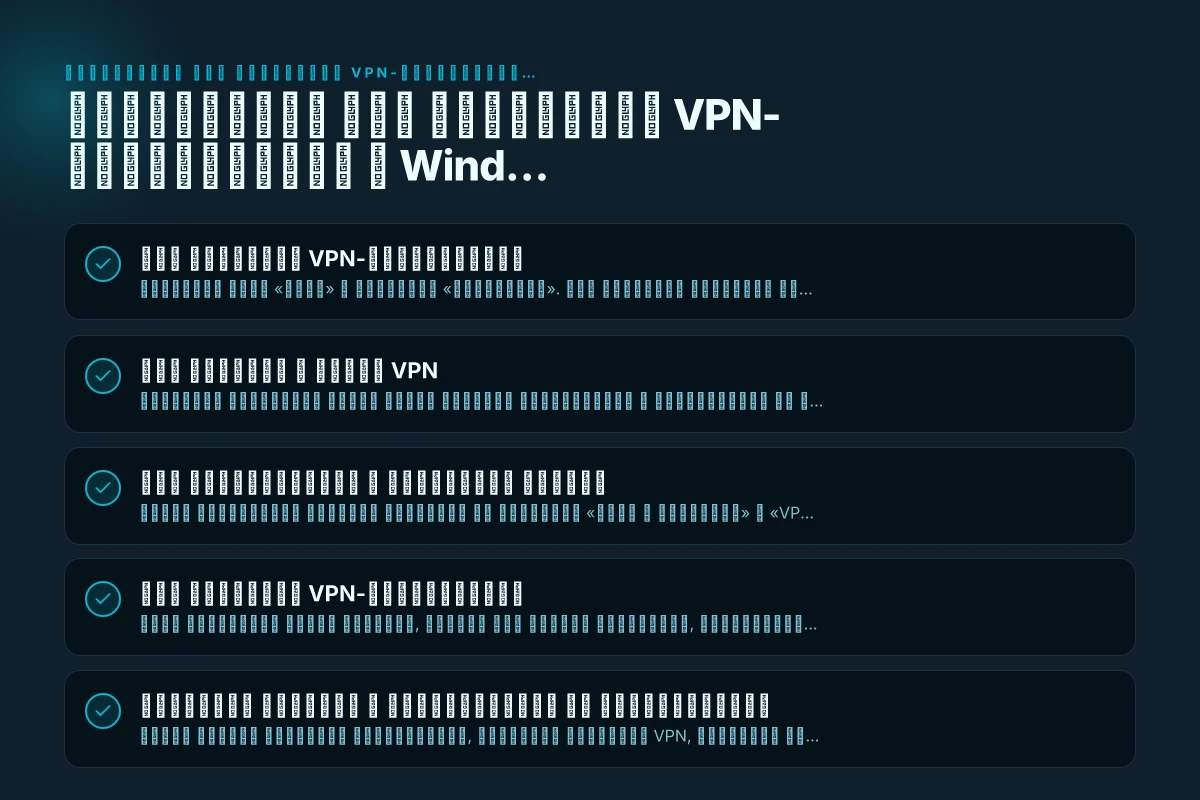
Что указать в форме VPN
Названия отдельных полей могут немного различаться в зависимости от редакции Windows и используемого метода подключения. Основные параметры обычно выглядят так:
| Поле | Что указать |
|---|---|
| Поставщик услуг VPN | «Windows (встроенный)», если настраиваете подключение средствами системы |
| Имя подключения | Произвольное название, например «Рабочий VPN» |
| Имя или адрес сервера | Адрес, предоставленный VPN-провайдером или администратором |
| Тип VPN | Требуемый протокол либо автоматический выбор, если это рекомендовано |
| Тип данных для входа | Способ аутентификации, согласованный с поставщиком |
| Имя пользователя и пароль | Учётные данные, если они нужны для выбранного подключения |
Название профиля можно выбрать любое, оно помогает отличать подключения друг от друга. Остальные значения лучше не подбирать самостоятельно: неверный адрес, протокол или способ входа могут помешать подключению. VPN расширение для Edge: как выбрать и установить
Некоторые VPN-сервисы используют собственное приложение. В таком случае профиль может настраиваться через эту программу, а не вручную в параметрах Windows. Следуйте инструкции поставщика, чтобы не дублировать настройки.
Как подключиться и проверить работу
После сохранения профиль появится на странице «Сеть и Интернет» → «VPN». Чтобы начать подключение:
- Найдите нужное VPN-подключение в списке.
- Нажмите «Подключиться».
- Если Windows запросит данные для входа, укажите их.
- Дождитесь сообщения об успешном подключении.
Отключиться можно на той же странице, выберите профиль и нажмите «Отключиться». В некоторых версиях Windows управлять VPN также можно через значок сети в области уведомлений: откройте список быстрых настроек, выберите VPN и подключитесь к нужному профилю.
Если подключение не устанавливается, проверьте несколько вещей: Добавление или изменение VPN-подключения Windows 10: пошаговая инструкция
- правильно ли введён адрес сервера;
- подходит ли выбранный тип VPN;
- актуальны ли имя пользователя и пароль;
- доступно ли интернет-соединение;
- не требуется ли дополнительный сертификат или предварительная настройка.
При корпоративном подключении уточните у администратора, разрешён ли доступ с вашего устройства и нужна ли дополнительная проверка подлинности. Не меняйте протокол наугад: параметры должны соответствовать настройкам сервера.
Что указать в форме VPN
| Поле | Что указать | Откуда взять | Можно ли изменить позже | Важно проверить |
|---|---|---|---|---|
| Поставщик VPN | Встроенное средство Windows | Список в форме | Да | Соответствие инструкции |
| Имя подключения | Понятное название профиля | Выбрать самостоятельно | Да | Чтобы отличать профили |
| Имя или адрес сервера | Адрес VPN-сервера | Провайдер или ИТ-отдел | Да | Точность адреса |
| Тип VPN | Поддерживаемый тип подключения | Инструкция сервиса | Да | Совместимость с сервером |
| Тип данных для входа | Предусмотренный способ авторизации | Провайдер или ИТ-отдел | Да | Требования к учетной записи |
| Имя пользователя | Имя для VPN-учетной записи | Провайдер или ИТ-отдел | Да | Не путать с данными Windows |
| Пароль | Пароль VPN-учетной записи | Провайдер или ИТ-отдел | Да | Не передавать посторонним |
| Сохранение данных входа | По необходимости | Настройки формы | Да | Не включать на общем устройстве |
Как изменить VPN-подключение
Если изменился адрес сервера, пароль или другие параметры, редактировать профиль обычно можно в настройках Windows:
- Откройте «Параметры» → «Сеть и Интернет» → «VPN».
- Найдите нужное подключение.
- Нажмите кнопку с дополнительными параметрами рядом с профилем.
- Выберите «Изменить».
- Обновите доступные поля и сохраните изменения.
В зависимости от типа подключения в окне редактирования может быть доступна не вся информация. Если параметр нельзя изменить, проверьте, поддерживает ли Windows его настройку для выбранного профиля. При необходимости удалите устаревшее подключение и создайте новое с актуальными данными. Расширение ВПН для Edge: как выбрать и установить
Если требуется поменять только имя профиля, используйте поле названия в окне редактирования. Это не изменит адрес сервера или параметры безопасности, а лишь поможет быстрее находить нужное подключение в списке.
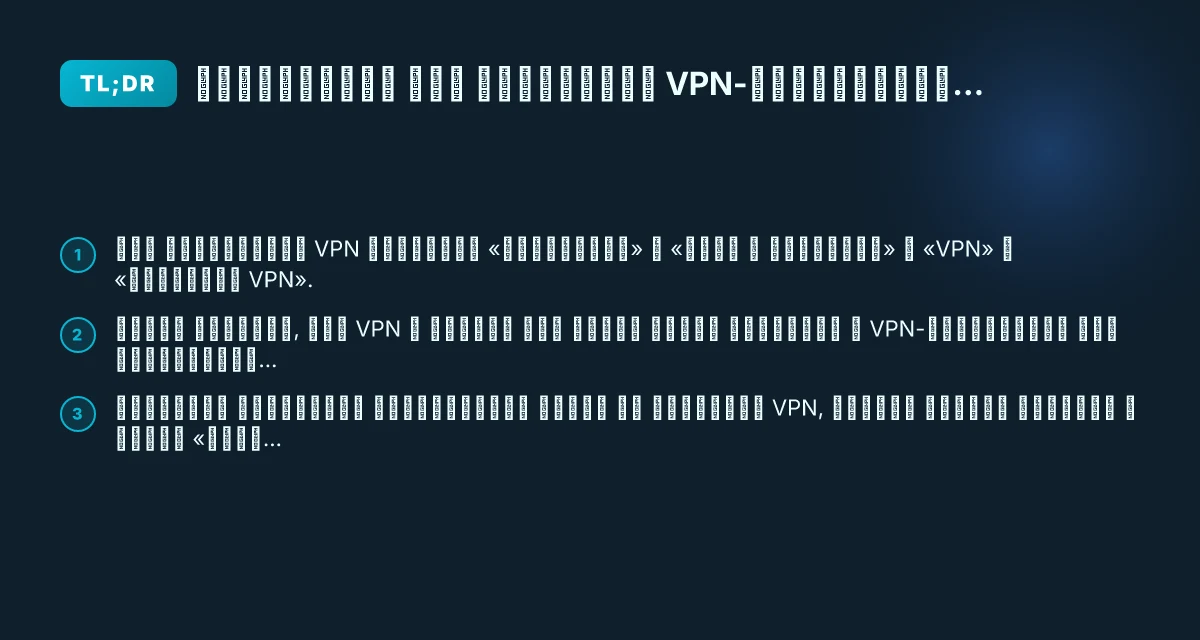
Удаление профиля и рекомендации по безопасности
Чтобы убрать ненужное подключение, откройте страницу VPN, выберите профиль и нажмите «Удалить». Перед удалением убедитесь, что у вас есть актуальные данные для повторного создания: Windows не сможет восстановить неизвестные адрес сервера и параметры доступа автоматически.
Для безопасной настройки придерживайтесь простых правил:
- получайте адрес сервера и параметры входа из надёжного источника;
- не отправляйте пароль и конфигурацию незнакомым людям;
- используйте рекомендованные поставщиком протокол и способ аутентификации;
- если VPN рабочий, не меняйте настройки без согласования с IT-службой.
Как выбрать действие с VPN-профилем ВПН для браузера Edge: как выбрать и настроить расширение
| Действие | Когда подходит | Где выполнить | Что проверить | Результат |
|---|---|---|---|---|
| Подключить | Профиль уже настроен | Список VPN в «Параметрах» | Статус подключения | VPN запускается |
| Проверить работу | После подключения | Состояние профиля и нужный ресурс | Доступ к ресурсам | Понятно, работает ли соединение |
| Изменить | Обновились данные сервера или входа | Свойства VPN-профиля | Адрес и параметры | Профиль сохраняет новые настройки |
| Отключить | VPN больше не нужен сейчас | Активное подключение | Статус отключения | Соединение завершается |
| Удалить профиль | Подключение больше не используется | Список VPN-профилей | Выбран нужный профиль | Профиль удаляется |
| Свериться с провайдером | Неизвестны параметры или возникла ошибка | Инструкция или поддержка сервиса | Актуальность данных | Используются верные параметры |
| Защитить данные входа | Устройство общее или доступно другим | Настройки учетных данных | Сохранение пароля | Снижается риск доступа посторонних |
Рекомендация
Для обычного ручного подключения используйте встроенный профиль Windows: добавьте его через раздел «Сеть и Интернет» → «VPN», заполните данные от провайдера и проверьте соединение. Если параметры неизвестны или подключение не работает, сначала запросите точную конфигурацию у поставщика или администратора, это надёжнее, чем подбирать настройки самостоятельно.
Aleks gizlilik araçları hakkında yazar.