VPN для Microsoft Edge: как выбрать и установить расширение
Как подобрать VPN для Microsoft Edge, установить расширение и проверить его ограничения и настройки приватности.
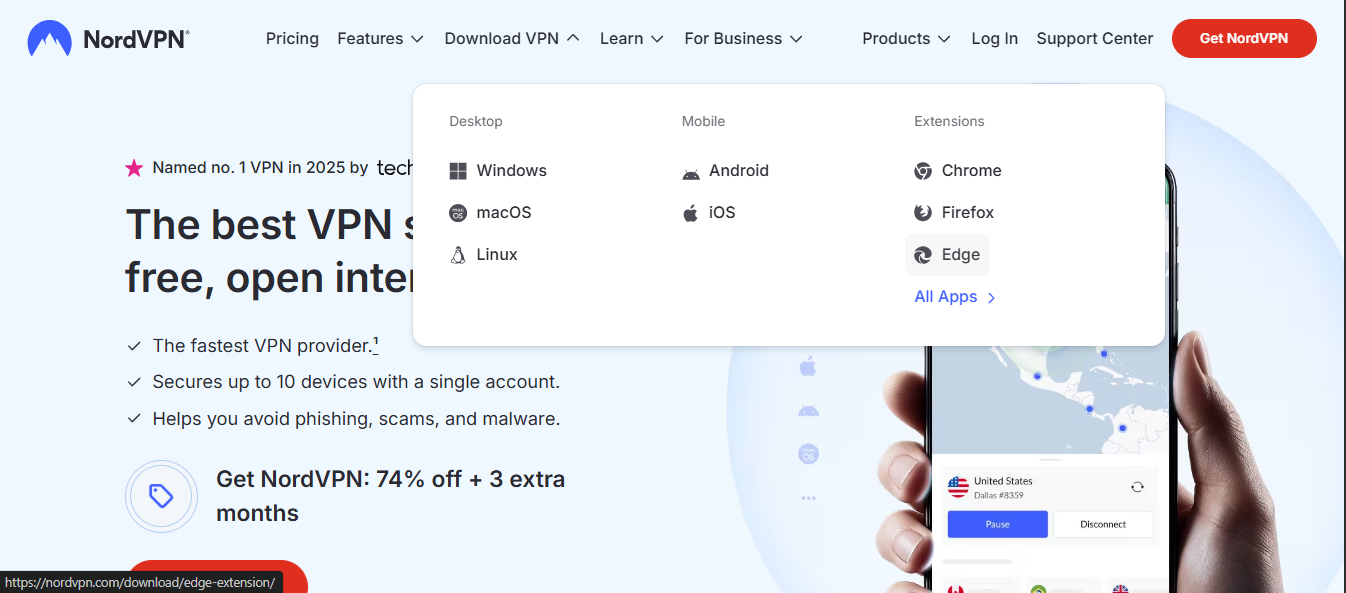
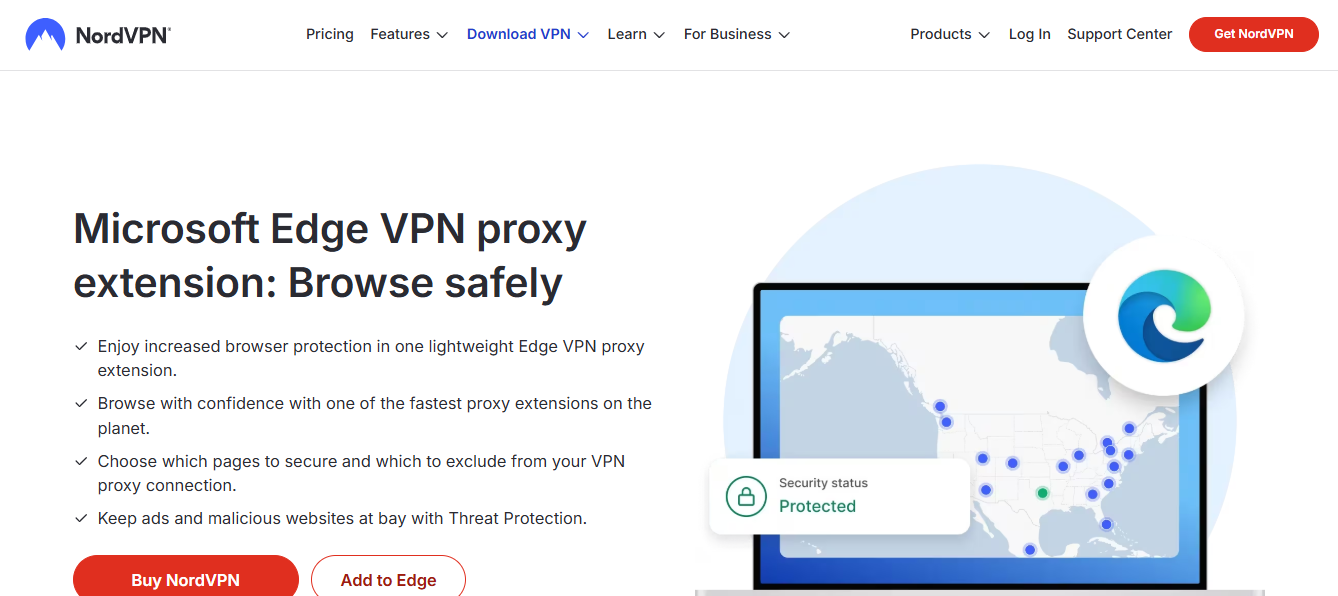
Если нужен VPN для Microsoft Edge, самый простой вариант, установить расширение из официального каталога Microsoft Edge Add-ons, выбрать сервер и включить защиту перед просмотром сайтов. Среди представленных там вариантов есть VeePN, Browsec, 1VPN и Planet VPN; Windscribe и Surfshark также предлагают расширения для Edge. Но расширения отличаются доступными функциями, условиями использования и тем, какой именно трафик они защищают, поэтому выбирать стоит не только по обещанию «бесплатно».

Рекомендуем: Быстрый и безопасный VPN — Надёжное шифрование, без логов и приложения для всех устройств. Работает там, где сайты заблокированы. Подробнее →
Сравнение VPN-расширений и способов подключения в Microsoft Edge
| Вариант | Где работает | Что защищает | Отдельное приложение | Удобство настройки |
|---|---|---|---|---|
| Proton VPN | Расширение Edge | Трафик браузера | Нет | Установка из магазина Edge |
| NordVPN | Расширение Edge | Трафик браузера | Нет | Вход в аккаунт |
| Surfshark | Расширение Edge | Трафик браузера | Нет | Установка и вход |
| Windscribe | Расширение Edge | Трафик браузера | Нет | Установка и выбор сервера |
| Browsec | Расширение Edge | Трафик браузера | Нет | Быстрое подключение |
| VPN-приложение | Вся система | Трафик приложений и браузера | Да | Установка приложения |
| Прокси-сервер | Обычно браузер | Зависит от настроек | Нет | Ручная настройка |
| Встроенный режим приватности Edge | Браузер | Не заменяет VPN | Нет | Включается в настройках |
| VPN | Obfuscation | From / month | Plan | Free plan | Refund | Alipay | UnionPay | Crypto | Website opens in China | Trustpilot | |
|---|---|---|---|---|---|---|---|---|---|---|---|
 Windscribe | Turn on manually Stealth / WStunnel | $5.75/mo | 12 months: $69 | Yes | See site | ✗ | ✗ | ✗ | ✓ | ✗ Blocked | 4.7/5 (13,355 reviews) |
 Surfshark | ✓ On by default Camouflage, with OpenVPN | See site | See site | No | 30 days | ✗ | ✗ | ✗ | ✓ | ✗ Blocked | 4.3/5 (31,823 reviews) |
 Proton VPN | Turn on manually Stealth, free plan too | $2.99/mo | 12 months: $35.88 | Yes | 30 days | ✗ | ✗ | ✗ | ✓ | ✗ Blocked | 2.1/5 (1,040 reviews) |
 NordVPN | Turn on manually Obfuscated Servers / NordWhisper | $3.49/mo | 27 months: $94.23 | No | 30 days | ? | ✗ | ✓ | ✓ | ✗ Blocked | 4.2/5 (51,628 reviews) |
 ZoogVPN | Turn on manually Shadow | $2.49/mo | 27 months: $59.99 | Yes | 7 days | ✓ | ✓ | ✓ | ✓ | Official site blocked; our special link opens (4.4 s) | 4.2/5 (195 reviews) |
 ExpressVPN | ✓ On by default all servers | $3.00/mo | 28 months: $84 | No | 30 days | ✗ | ✗ | ✓ | ✗ | ✗ Blocked | 4.4/5 (29,706 reviews) |
 Astrill VPN | Turn on manually StealthVPN / OpenWeb | $12.50/mo | 24 months: $300 | No | See site | ✗ | ✗ | ✗ | ✓ | ✗ Blocked | 1.3/5 (110 reviews) |
 Private Internet Access | Turn on manually Shadowsocks, OpenVPN only | $2.03/mo | 40 months: $81.2 | No | 30 days | ✗ | ✗ | ✗ | ✗ | ✗ Blocked | 4.2/5 (11,033 reviews) |
 CyberGhost | Turn on manually selected servers | $2.19/mo | 28 months: $61.32 | No | 45 days | ✗ | ✗ | ✗ | ✓ | ✗ Blocked | 4.0/5 (24,178 reviews) |
 PureVPN | Turn on manually switch to OpenVPN | $1.69/mo | 60 months: $101.55 | No | 31 days | ? | ? | ✗ | ✓ | ✗ Blocked | 4.4/5 (17,994 reviews) |
 AdGuard VPN | ✓ On by default TrustTunnel | $2.99/mo | 24 months: $71.76 | Yes | 30 days | ✓ | ✗ | ✓ | ✓ | Official site blocked; our special link opens (3.7 s) | 4.3/5 (290 reviews) |
 Mullvad | Turn on manually QUIC / Shadowsocks / LWO | $5.61/mo | €5/mo | No | 14 days | ✗ | ✗ | ✗ | ✓ | ✗ Blocked | 3.2/5 (192 reviews) |
 StrongVPN | Turn on manually Scramble, OpenVPN TCP | See site | See site | No | 30 days | ✓ | ✗ | ✗ | ✗ | ✗ Blocked | 4.4/5 (2,695 reviews) |
 LightXtreme 闪连 | Not listed | $7.08/mo | 12 months: $84.99 | Yes | 30 days | ✓ | ✓ | ✓ | ✓ | ✓ Yes (3.5 s) | No page |
Prices checked 2026-11-10 on each vendor's pricing page (cheapest long plan, USD). Check the vendor's checkout for the final price.
Obfuscation checked 2026-11-14 on each vendor's site and help center: "on by default" = nothing to set; "turn on manually" = switch protocol or mode in settings; "not listed" = the vendor describes no obfuscation.
Payment methods checked 2026-11-10 on each vendor's payment pages: all 14 take cards and PayPal; ✗ = not listed, ? = the vendor's own pages disagree.
China access: whether the official website opens from mainland China networks (tests the website only, not the VPN connection). Last checked 2026-11-18 01:02 Beijing time.
Trustpilot score and review count checked 2026-11-10.
Что делает VPN-расширение в Edge
VPN перенаправляет интернет-трафик через сервер сервиса. Это может заменить видимый для сайтов IP-адрес адресом VPN-сервера и помочь защитить соединение при просмотре веб-страниц. Например, некоторые сервисы позиционируют расширения для доступа к YouTube или для использования публичных Wi-Fi-сетей.
Важно понимать разницу между VPN-расширением и VPN-приложением. Расширение обычно работает в браузере и не обязательно защищает трафик других программ на компьютере. VPN-приложение, если оно настроено соответствующим образом, может охватывать весь интернет-трафик устройства.
VPN не делает пользователя полностью анонимным и не гарантирует доступ к любому сайту. Сайты могут использовать файлы cookie, учетные записи и другие способы распознавания. А доступность конкретных ресурсов зависит от правил сервиса, выбранного сервера и действующих ограничений.
Какие VPN для Edge можно рассмотреть
В каталоге Microsoft Edge Add-ons доступны расширения разных сервисов. Ниже, краткое сравнение по информации, заявленной в описаниях и на сайтах поставщиков. Это не независимая оценка качества или безопасности. ВПН бесплатный для ноутбука: как выбрать и установить
| Сервис | Что заявлено | На что обратить внимание |
|---|---|---|
| VeePN | Бесплатное расширение VPN для Edge | Проверьте условия тарифа, доступные функции и политику приватности |
| Browsec | Бесплатный VPN без регистрации; сервис упоминает просмотр YouTube и защиту IP | Уточните ограничения бесплатного режима и доступные локации |
| 1VPN | Перенаправление трафика браузера через защищенные серверы; заявлен бесплатный вариант | Изучите, какие данные сервис обрабатывает и что входит в бесплатный доступ |
| Planet VPN | В описании заявлены бесплатные серверы, безлимитный VPN и блокировщик рекламы | Сверьте эти возможности с текущими условиями и разрешениями расширения |
| Windscribe | Расширение для Edge с выбором локации; также заявлены функции против рекламы, трекеров и утечек браузера | Проверьте, какие функции доступны без оплаты |
| Surfshark | Расширение для Edge с акцентом на защиту при работе, в том числе в общественных Wi-Fi-сетях | Уточните условия подписки и область действия расширения |
Не воспринимайте рекламные формулировки как гарантию полной безопасности или беспрепятственного доступа к контенту. Перед установкой откройте страницу расширения и прочитайте актуальные сведения о разработчике, разрешениях и условиях использования.
Как выбрать VPN для Microsoft Edge
| Критерий | Что проверить | Хороший признак | Возможный компромисс |
|---|---|---|---|
| Репутация сервиса | Кто разработчик | Известный поставщик | Меньше вариантов |
| Конфиденциальность | Политику журналов | Понятные условия хранения данных | Проверка занимает время |
| Шифрование | Описание защиты соединения | Используются современные протоколы | Не всегда раскрыты детали |
| Расположение серверов | Доступные страны | Есть нужный регион | Выбор зависит от тарифа |
| Скорость | Работа нужных сайтов | Стабильное соединение | Скорость может снизиться |
| Лимиты | Ограничения бесплатного плана | Лимиты подходят для ваших задач | Платный тариф может быть нужен |
| Функции | Kill switch и защита от утечек | Нужные функции поддерживаются | В расширении набор может быть меньше |
| Совместимость | Версия Edge и устройство | Расширение доступно в магазине Edge | Иногда требуется приложение |
Как установить VPN в Microsoft Edge
- Откройте официальный каталог Microsoft Edge Add-ons.
- Найдите расширение по названию сервиса, например, Browsec или Windscribe.
- Проверьте имя разработчика, описание и запрашиваемые разрешения.
- Нажмите кнопку установки и подтвердите добавление расширения.
- Откройте расширение через значок на панели инструментов Edge.
- Войдите в учетную запись, если это требуется, и выберите доступную локацию.
- Включите VPN и проверьте, что индикатор расширения показывает активное подключение.
Если значок не отображается на панели, откройте меню расширений Edge и закрепите его. Названия кнопок и расположение настроек могут меняться вместе с обновлениями браузера.
Устанавливайте расширения через официальный каталог или сайт самого поставщика. Не скачивайте файлы установки из случайных источников и не устанавливайте несколько VPN-расширений одновременно: они могут конфликтовать или усложнять диагностику соединения. ВПН на ноутбук: как выбрать, скачать и настроить
Как выбрать подходящий вариант
Сначала определите, для чего нужен VPN. Если вы хотите изменить IP-адрес только при просмотре сайтов в Edge, браузерного расширения может быть достаточно. Для защиты других приложений ищите VPN-приложение с подходящим режимом работы.
Перед установкой сравните:
- Политику журналирования. Посмотрите, какие сведения сервис собирает, сколько хранит и передает ли третьим лицам.
- Разрешения. Расширение может запрашивать доступ к данным на посещаемых сайтах. Убедитесь, что это объяснимо его функциями.
- Условия бесплатного доступа. Бесплатный тариф может иметь ограничения по серверам, функциям или использованию.
- Выбор локаций. Проверьте, доступны ли нужные страны и серверы в вашем тарифе.
- Защиту от утечек. Уточните, есть ли заявленные механизмы защиты браузерного трафика при сбоях соединения.
- Репутацию поставщика. Изучите сведения о компании, поддержку и обновления расширения.
Если сервис обещает полную анонимность, неограниченный доступ и абсолютную защиту, отнеситесь к этому критически. VPN, лишь один из инструментов приватности, а не замена безопасным паролям, обновлениям браузера и осторожности при работе с сайтами.
Как проверить работу и избежать проблем
После подключения можно проверить, изменился ли IP-адрес, который видят сайты, с помощью надежного сервиса проверки IP. Если адрес не меняется, попробуйте переподключиться, выбрать другую локацию или перезапустить Edge. VPN Edge расширение: как выбрать и установить VPN в Microsoft Edge
При медленной загрузке отключите VPN и сравните соединение. Скорость может зависеть от сервера, маршрута и состояния сети. Если нужный сайт не открывается, смена локации иногда помогает, но не гарантирует результат: ресурс может блокировать VPN-соединения или применять собственные правила доступа.
Для дополнительной осторожности:
- обновляйте Edge и расширение;
- отключайте VPN только осознанно, если хотите вернуться к обычному соединению;
- не вводите конфиденциальные данные на сомнительных сайтах;
- не считайте общественный Wi-Fi безопасным только потому, что включен VPN;
- удаляйте расширение, которым больше не пользуетесь.
Проверка VPN-расширения после установки
| Шаг | Что сделать | Признак корректной работы | Если не сработало |
|---|---|---|---|
| Установка | Добавить расширение из магазина Edge | Значок появился в панели | Проверить завершение установки |
| Вход | Авторизоваться в аккаунте | Открываются функции сервиса | Проверить данные аккаунта |
| Подключение | Выбрать сервер и включить VPN | Статус показывает подключение | Выбрать другой сервер |
| Проверка IP | Сравнить IP до и после | Адрес изменился | Переподключиться |
| Проверка региона | Открыть сайт с проверкой местоположения | Отображается выбранная страна | Проверить настройки сервера |
| Проверка утечек | Использовать тест DNS и WebRTC | Не виден исходный IP | Включить защиту от утечек |
| Проверка сайта | Открыть нужный ресурс | Страница загружается | Очистить данные сайта |
| Безопасность | Проверить разрешения расширения | Запрашиваются только нужные права | Удалить сомнительное расширение |
Рекомендация
Для простого VPN в Microsoft Edge начните с расширения из официального каталога и сравните условия VeePN, Browsec, 1VPN, Planet VPN, Windscribe или Surfshark. Выбирайте по прозрачности политики, нужным функциям и ограничениям тарифа, а не только по слову «бесплатный». Если требуется защита всего устройства, установите полноценное VPN-приложение и проверьте, что оно действительно охватывает нужный трафик. Скачать VPN на ноутбук бесплатно: безопасная установка и выбор сервиса
Zeynep VPN hizmetlerini test eder.