プロキシ認証とは?仕組み・方式・設定トラブルの対処法
プロキシ認証の役割や主な認証方式、接続できないときの確認ポイントをわかりやすく解説します。
プロキシ認証とは、プロキシサーバを経由してインターネットに接続するとき、利用者が正規のユーザーであることを確認する仕組みです。会社や学校などでプロキシの利用に認証が必要な場合、指定されたユーザー名やパスワードを入力しないと、外部サイトへ接続できないことがあります。

おすすめ: NordVPN — 高速で安全なVPN — 強力な暗号化、ノーログポリシー、すべてのデバイスに対応したアプリ。30日間返金保証付き。 NordVPNを入手 →
主なプロキシ認証方式の比較
| 認証方式 | 認証に使う情報 | 利用者ごとの識別 | 設定の特徴 | 確認ポイント |
|---|---|---|---|---|
| Basic認証 | ユーザー名・パスワード | 可能 | 対応ソフトが多い | 通信の暗号化 |
| Digest認証 | ユーザー名・パスワード | 可能 | パスワードを直接送らない方式 | プロキシ側の対応 |
| NTLM認証 | Windowsの認証情報 | 可能 | Windows環境で使われる | 端末やソフトの対応 |
| Kerberos認証 | チケット・アカウント情報 | 可能 | 組織の認証基盤と連携 | ドメイン参加や時刻設定 |
| 統合認証 | OSや組織の認証情報 | 可能 | 利用者が入力せず認証する場合がある | 環境とブラウザーの対応 |
| IPアドレス認証 | 接続元IPアドレス | 個人の識別には不向き | 端末やネットワーク単位で判定 | 接続元IPの変更 |
| クライアント証明書認証 | クライアント証明書 | 可能 | 証明書を端末に設定 | 有効期限と配布状況 |
2026年11月時点の情報です。最新情報は公式サイトをご確認ください。
プロキシ認証の仕組み
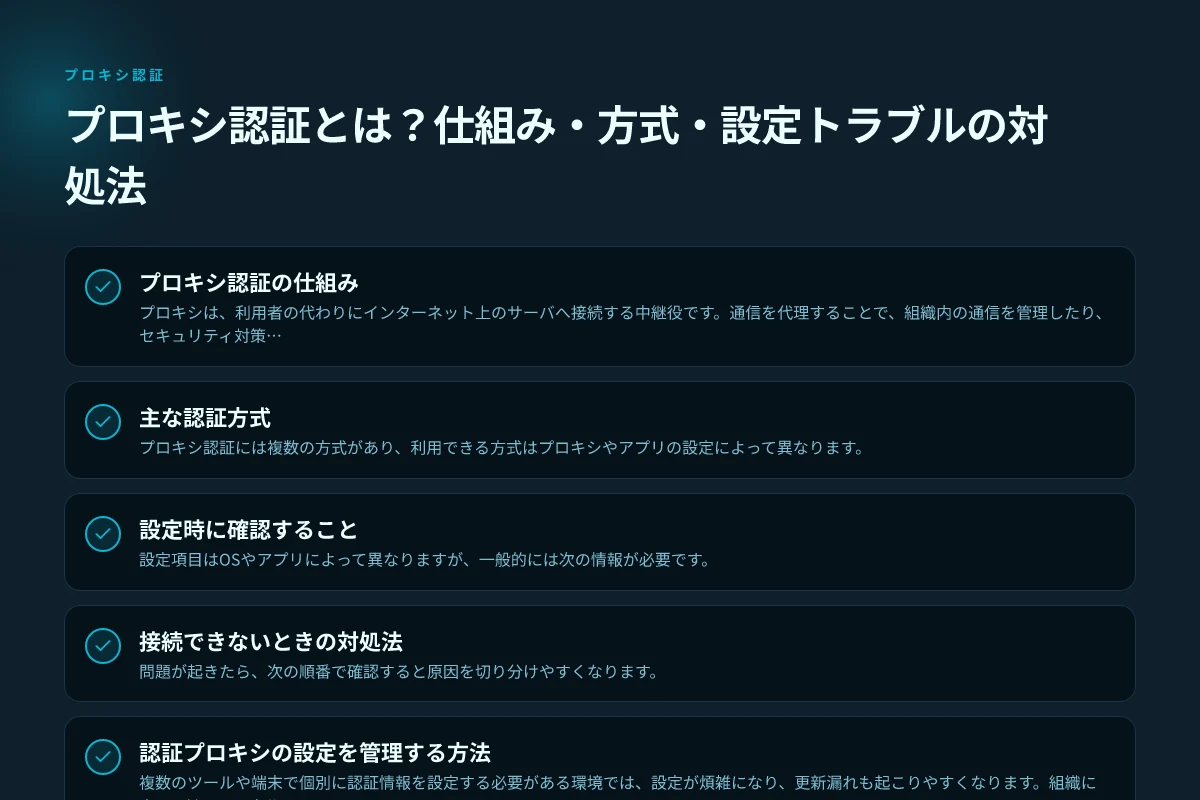
プロキシは、利用者の代わりにインターネット上のサーバへ接続する中継役です。通信を代理することで、組織内の通信を管理したり、セキュリティ対策に活用したりできます。
認証が有効な環境では、プロキシが接続要求を受けた際にユーザー情報を確認します。認証に成功すれば通信が許可され、失敗した場合は認証画面が表示されたり、接続が拒否されたりします。
認証の要求が繰り返される、特定のアプリだけ通信できないといった問題は、入力情報の誤りだけでなく、アプリが認証方式に対応していないことでも起こります。
主な認証方式
プロキシ認証には複数の方式があり、利用できる方式はプロキシやアプリの設定によって異なります。 OpenVPN 使い方ガイド|設定ファイルの準備から接続・切断まで
| 方式 | 概要 | 確認したい点 |
|---|---|---|
| Basic認証 | ユーザー名とパスワードで認証する方式 | 接続先やアプリの案内に従って入力する |
| Digest認証 | パスワードを直接送らずに認証する方式 | 対応状況が環境によって異なる |
| NTLM認証 | Windows環境などで利用される認証方式 | OSやアプリが方式に対応しているか確認する |
認証方式の名称だけで設定を決めず、管理者から指定された方式を選ぶことが大切です。対応していない方式を選ぶと、正しい認証情報を入力しても接続できない場合があります。
設定時に確認すること
設定項目はOSやアプリによって異なりますが、一般的には次の情報が必要です。
- プロキシサーバのアドレスとポート番号
- 認証が必要かどうか
- 認証方式
- ユーザー名とパスワード
- 特定のサイトや接続先をプロキシ経由にしない設定の有無
Windowsでは、設定の「ネットワークとインターネット」から「プロキシ」を開き、現在の設定を確認できます。ただし、会社支給の端末では、設定が組織のポリシーで管理されている場合があります。変更する前に、社内の手順や管理者の指示を確認しましょう。
接続できないときの対処法
問題が起きたら、次の順番で確認すると原因を切り分けやすくなります。 VPN 接続を追加または変更する Windows 10:設定手順と確認ポイント
- ユーザー名とパスワードに入力ミスがないか確認する。
- プロキシのアドレス、ポート番号、認証方式が正しいか確認する。
- ブラウザー以外のアプリにも同じ設定が必要か確認する。
- 認証情報の変更やアカウントの利用制限がないか、管理者に確認する。
- 直らない場合は、エラーの発生時刻や対象アプリなどを記録して問い合わせる。
ブラウザーでは接続できるのに、開発ツールや別のアプリでは失敗する場合、そのアプリが認証方式に対応していない可能性があります。設定を何度も変更するより、アプリの対応状況と組織の推奨手順を確認するのが確実です。
認証プロキシの設定を管理する方法
複数のツールや端末で個別に認証情報を設定する必要がある環境では、設定が煩雑になり、更新漏れも起こりやすくなります。組織によっては、ローカルプロキシを利用して認証設定をまとめ、アプリ側の接続先を一元化する方法が検討されます。
ただし、ローカルプロキシの導入や認証情報の保存は、セキュリティや運用ルールへの配慮が必要です。個人の判断で導入せず、管理者が定めた方法に従ってください。
プロキシに接続できないときの確認項目 IPsecのポート番号は?UDP 500・4500とESPの違いを解説
| 確認項目 | よくある原因 | 確認すること | 対処の方向性 | 管理者への相談 |
|---|---|---|---|---|
| プロキシのアドレス | ホスト名やポートの誤り | 案内された設定値と一致するか | 正しい値に修正 | 値が不明な場合 |
| 認証情報 | 入力ミスやパスワード変更 | ユーザー名・パスワード | 再入力し、必要なら更新 | アカウント状態の確認 |
| 認証方式 | ソフトの方式が未対応 | 指定方式とソフトの対応 | 対応する設定やソフトを使う | 方式が不明な場合 |
| 端末の日時 | 時刻ずれ | 日付・時刻・タイムゾーン | 自動設定を確認 | 時刻同期できない場合 |
| ネットワーク | VPNや接続先の違い | 社内ネットワークへの接続 | 指定ネットワークに接続 | 接続条件が不明な場合 |
| ブラウザー設定 | 自動設定や例外設定の誤り | プロキシ設定・除外先 | 案内に沿って設定し直す | 設定が変更できない場合 |
| アカウント権限 | 利用権限や期限の問題 | アカウントの状態 | 権限付与や更新を依頼 | 利用拒否が続く場合 |
| 証明書 | 未導入・期限切れ | 証明書の有効性 | 正しい証明書を設定 | 再発行が必要な場合 |
2026年11月時点の情報です。最新情報は公式サイトをご確認ください。
まずは管理者の案内に沿って確認する
プロキシ認証では、正しい認証情報だけでなく、サーバ情報や方式、アプリの対応状況も重要です。接続できない場合は設定を順に確認し、解決しなければエラー内容を添えて管理者へ相談しましょう。
Aleks gizlilik araçları hakkında yazar.