プロキシ認証エラーの原因と対処法|設定・認証情報を順番に確認
プロキシ認証エラーの主な原因と、WindowsやOutlook、Officeの接続で試したい確認手順を解説します。
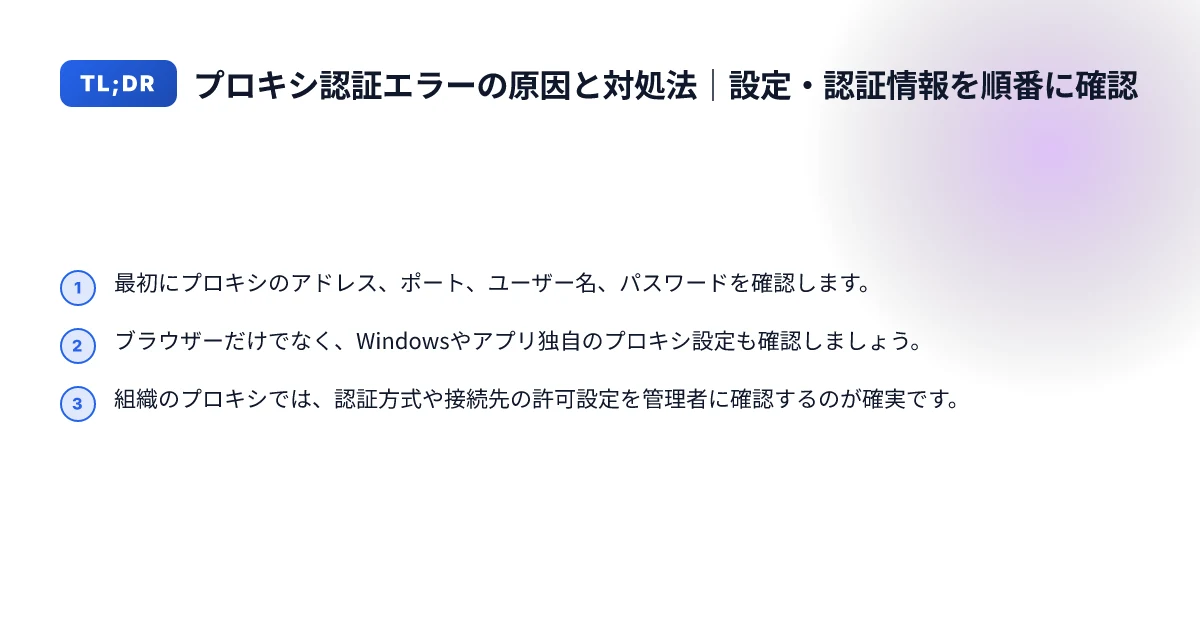
プロキシ認証エラーが表示されたときは、まず入力したユーザー名・パスワードとプロキシ設定が正しいかを確認してください。認証情報が有効でも、設定の不一致やアプリ側の接続方式、組織のアクセス制限によって接続できないことがあります。原因を切り分けながら、以下の順番で確認しましょう。

おすすめ: NordVPN — 高速で安全なVPN — 強力な暗号化、ノーログポリシー、すべてのデバイスに対応したアプリ。30日間返金保証付き。 NordVPNを入手 →
プロキシ認証エラーの症状別チェック先
| 症状 | まず確認する場所 | 確認する内容 | 次の対処 |
|---|---|---|---|
| 接続時に認証を求められる | プロキシ設定 | ユーザー名・パスワード | 入力し直す |
| 正しい情報でも拒否される | 認証情報 | パスワードの変更・期限 | 最新情報を確認 |
| 特定のアプリだけ失敗する | アプリの通信設定 | プロキシ設定の有無 | アプリ側を確認 |
| ブラウザーだけ失敗する | ブラウザー設定 | OS設定との不一致 | 設定をそろえる |
| 社内ネットワークで失敗する | ネットワーク環境 | VPN・接続先 | 接続し直す |
| しばらく使った後に失敗する | 保存済み認証情報 | 古い情報の残存 | 保存情報を更新 |
| OfficeやOutlookで失敗する | Officeの接続設定 | プロキシ・認証設定 | 管理者へ確認 |
2026年11月時点の情報です。最新情報は公式サイトをご確認ください。
プロキシ認証エラーとは
プロキシサーバーは、端末とインターネットの間で通信を中継します。利用に認証が必要な環境では、サーバーがユーザーを確認できないと、接続が拒否されたり、認証画面に進めなかったりします。
よくある原因は、次のとおりです。
- ユーザー名やパスワードの入力間違い、期限切れ
- プロキシのアドレスやポート番号の誤り
- Windowsとアプリで異なるプロキシ設定を使用している
- プロキシ側で接続先や認証方式が制限されている
- 一時的な通信障害やプロキシサーバーの不調
「プロキシサーバーが応答していません」と表示される場合は、認証情報だけでなく、設定やサーバーへの通信そのものも確認が必要です。
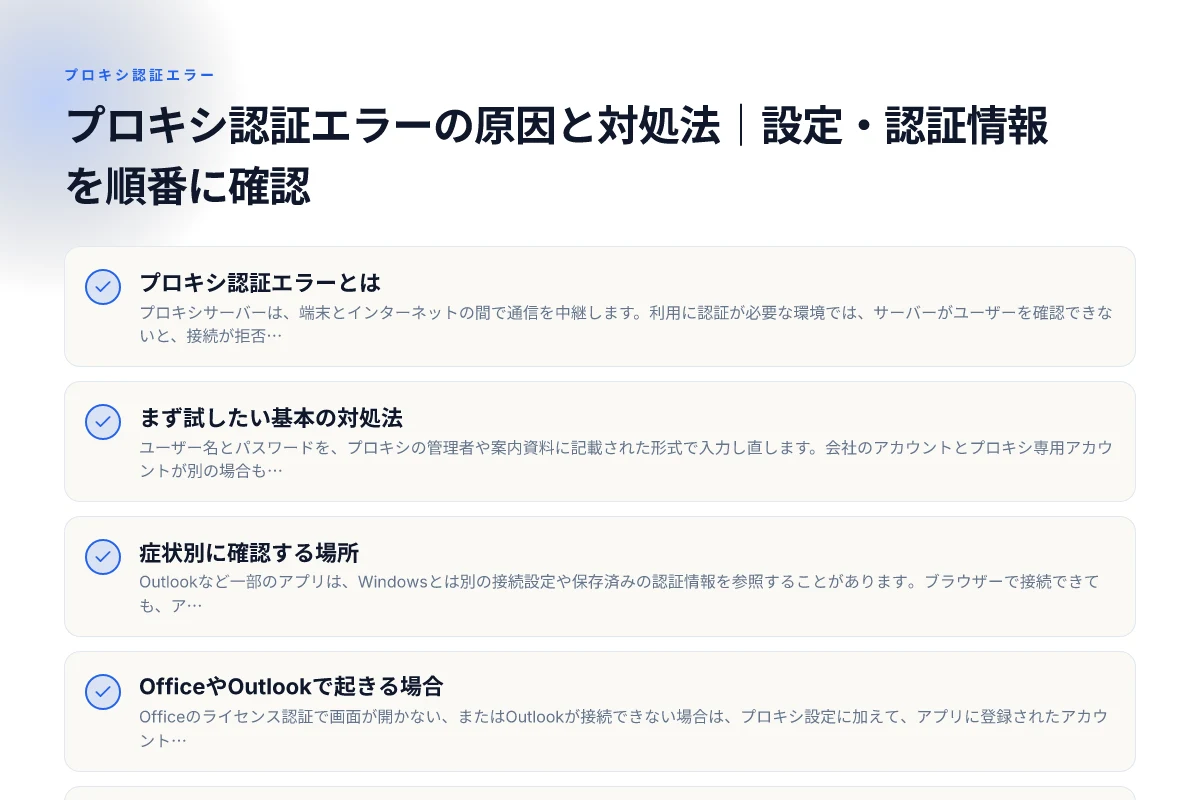
まず試したい基本の対処法
認証情報を再確認する
ユーザー名とパスワードを、プロキシの管理者や案内資料に記載された形式で入力し直します。会社のアカウントとプロキシ専用アカウントが別の場合もあるため、普段のログイン情報をそのまま使えるとは限りません。 フォーティクライアント VPNとは?接続方法と利用時の注意点
入力欄に余分な空白がないか、キーボードの入力モードが変わっていないかも確認してください。パスワード変更後に、古い情報がアプリに保存されている場合は、再入力します。
プロキシ設定を確認する
Windowsの「ネットワークとインターネット」からプロキシ設定を開き、サーバーのアドレスやポートが指定どおりか確認します。自動構成スクリプトを使う環境では、その設定が有効かどうかも見直してください。
会社や学校の端末では、設定を独断で変更すると接続できなくなることがあります。管理者から指定された値を基準に確認しましょう。
症状別に確認する場所
| 症状 | 確認する場所 | 対処の例 |
|---|---|---|
| 複数のサイトやアプリで接続できない | Windowsのプロキシ設定、ネットワーク | 設定値とネットワーク接続を確認 |
| 特定のアプリだけ失敗する | アプリの接続・アカウント設定 | アプリ独自のプロキシ設定や認証情報を確認 |
| 認証画面が表示されない | プロキシの認証方式、接続先制限 | 管理者に認証方式や許可設定を確認 |
| OfficeやOutlookだけ認証できない | アプリのアカウント、組織のプロキシ設定 | アカウント情報とOffice向け通信の設定を確認 |
Outlookなど一部のアプリは、Windowsとは別の接続設定や保存済みの認証情報を参照することがあります。ブラウザーで接続できても、アプリでは同じように認証できるとは限りません。 OpenVPNとは?仕組みやメリット・注意点をわかりやすく解説
自分で試す対処と管理者へ相談する目安
| 対処・確認 | 自分で実施 | 管理者への相談目安 | 注意点 |
|---|---|---|---|
| ユーザー名・パスワードを再入力 | はい | 拒否が続く | 最新の認証情報を使う |
| 保存済み認証情報を更新 | はい | 更新方法が不明 | 古い情報を残さない |
| プロキシ設定を確認 | はい | 設定値が不明 | 組織指定の値を確認 |
| アプリを再起動 | はい | 改善しない | 作業内容を保存する |
| VPN・ネットワークを確認 | はい | 接続先が不明 | 社内手順に従う |
| OfficeやOutlookの設定確認 | はい | 組織管理の設定がある | 独自変更は避ける |
| 認証方式・アカウント状態の確認 | いいえ | 認証方式が不明、利用不可 | 管理者に問い合わせる |
| エラー内容を記録 | はい | 相談時に提示 | 発生時刻と対象アプリも記録する |
2026年11月時点の情報です。最新情報は公式サイトをご確認ください。
OfficeやOutlookで起きる場合
Officeのライセンス認証で画面が開かない、またはOutlookが接続できない場合は、プロキシ設定に加えて、アプリに登録されたアカウント情報も確認します。いったんサインインし直す方法は有効ですが、組織のプロキシでOffice向け通信が制限されていると、利用者側の設定変更だけでは解消しないことがあります。
プロキシを一時的に無効にして切り分ける方法もあります。ただし、組織の端末ではセキュリティや社内ルールに影響する可能性があるため、管理者の許可なく無効化しないでください。 FortiClient VPNとは?仕組み・できること・利用時の注意点を解説
解決しないときの確認事項
設定と認証情報に問題がないのにエラーが続く場合は、管理者に次の情報を伝えると原因を調べやすくなります。
- エラーが出るアプリと操作
- エラーの文言や発生した時間
- 複数のアプリで起きるか、特定のアプリだけか
- 最近のパスワード変更やネットワーク変更の有無
プロキシサーバー側の認証設定、接続先の許可、サーバーの稼働状況などは、利用者だけでは確認できない場合があります。
まとめ:設定を確認してから管理者へ相談
プロキシ認証エラーは、認証情報の誤りだけでなく、Windows・アプリの設定差や組織側の制限でも発生します。まずはユーザー名、パスワード、アドレス、ポートを確認し、特定のアプリだけで起きる場合はアプリ側の設定も見直してください。解消しないときは、エラー内容と発生条件を添えてプロキシ管理者に相談するのがおすすめです。
Zeynep VPN hizmetlerini test eder.